
- Par David
- Le 8-04-2026
- 14 minutes de lecture
Installer et configurer Chromecast sur Freebox Révolution : guide étape par étape
Réponse rapide : Pour installer un Chromecast sur une Freebox Révolution, branchez le dongle sur un port HDMI de votre TV, connectez-le au WiFi 2,4 GHz de la Freebox (le 5 GHz pose souvent des problèmes de compatibilité), puis configurez-le via l'application Google Home. Si le Chromecast ne se connecte pas, modifiez les DNS de la Freebox en 8.8.8.8 dans l'interface admin.
- Ce qu'il faut préparer avant de commencer
- Branchement physique du Chromecast sur la TV
- Configuration WiFi sur la Freebox Révolution : étapes détaillées
- Résoudre les problèmes de DNS avec la Freebox Révolution
- Problèmes WiFi double bande : comment les identifier et les corriger
- Utiliser le Chromecast depuis la Freebox Révolution : ce que vous pouvez diffuser
- Tableau récapitulatif des erreurs fréquentes et leurs solutions
- Questions fréquentes sur l'installation du Chromecast sur Freebox Révolution
- Pourquoi le Chromecast ne se connecte pas au WiFi de la Freebox Révolution ?
- Comment accéder à l'interface admin de la Freebox Révolution ?
- Faut-il un abonnement spécifique Free pour utiliser le Chromecast ?
- Quelle version de Chromecast choisir pour une Freebox Révolution ?
- Peut-on utiliser le Chromecast et le player Freebox Révolution sur la même TV ?
- Comment améliorer la stabilité de la connexion WiFi du Chromecast ?
- Le Chromecast fonctionne-t-il avec une connexion filaire (Ethernet) ?
- Que faire si l'application Google Home ne détecte aucun Chromecast ?
- Prêt à diffuser : les points essentiels à retenir
- Durée d'installation : environ 10 minutes
- Prérequis : application Google Home (Android ou iOS) + compte Google
- Problème le plus fréquent : conflit DNS ou sélection du mauvais réseau WiFi
Ce qu'il faut préparer avant de commencer
Avant de brancher le Chromecast, rassemblez trois éléments indispensables : le dongle Chromecast avec son câble d'alimentation USB, un smartphone ou une tablette avec l'application Google Home installée, et les identifiants WiFi de votre Freebox Révolution. Vérifiez également que votre télévision dispose d'un port HDMI libre et d'une prise USB pour alimenter le dongle.
La Freebox Révolution diffuse deux bandes WiFi distinctes : le 2,4 GHz et le 5 GHz. Le Chromecast (sauf les modèles Ultra et récents) ne supporte que le 2,4 GHz. Notez donc séparément le nom et le mot de passe du réseau 2,4 GHz avant de démarrer la procédure, pour éviter toute confusion lors de la configuration.
Branchement physique du Chromecast sur la TV
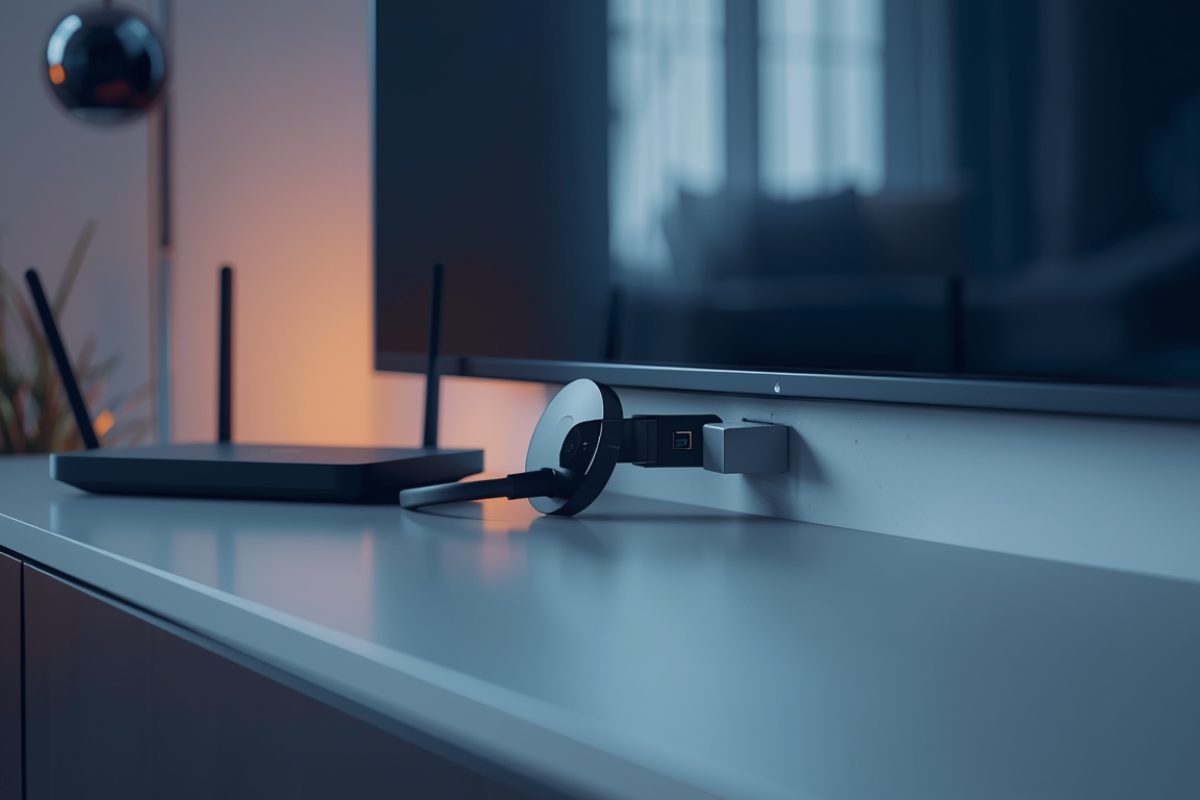
Insérez le dongle Chromecast directement dans le port HDMI de votre téléviseur. Si l'accès au port est difficile (TV encastrée, espace réduit), utilisez l'adaptateur d'extension HDMI fourni dans la boîte : il réduit les contraintes mécaniques sur le connecteur et améliore parfois la réception WiFi du dongle.
Connectez ensuite le câble d'alimentation USB au dongle, puis reliez l'autre extrémité à une prise secteur via l'adaptateur fourni. Évitez d'alimenter le Chromecast via le port USB de la TV : la puissance délivrée est souvent insuffisante et provoque des instabilités. Allumez la TV et sélectionnez l'entrée HDMI correspondante : un écran d'accueil Chromecast apparaît après quelques secondes.
Configuration WiFi sur la Freebox Révolution : étapes détaillées
Ouvrez l'application Google Home sur votre smartphone, appuyez sur le bouton « + » puis sur « Configurer un appareil » et sélectionnez « Nouvel appareil ». L'application détecte automatiquement le Chromecast à proximité grâce aux ultrasons ou au Bluetooth Low Energy selon le modèle.
Lorsque l'application demande de choisir un réseau WiFi, sélectionnez impérativement le réseau 2,4 GHz de la Freebox Révolution. Ce réseau porte généralement un suffixe distinct du réseau 5 GHz dans le nom (par exemple « Freebox-XXXX » pour le 2,4 GHz et « Freebox-XXXX-5G » pour le 5 GHz). Saisissez le mot de passe WiFi, puis patientez : le transfert des informations WiFi vers le Chromecast prend environ 30 secondes.
Une fois la connexion établie, l'application affiche un code à 4 chiffres simultanément sur votre smartphone et sur l'écran de la TV. Ce mécanisme de vérification confirme que le smartphone et le Chromecast sont bien sur le même réseau local. Pour les foyers gérant plusieurs réseaux, consultez notre guide sur la configuration réseau pour usage numérique avancé.
Résoudre les problèmes de DNS avec la Freebox Révolution
Le blocage DNS est la cause la plus fréquente d'échec d'installation du Chromecast sur Freebox Révolution. Par défaut, la Freebox utilise ses propres serveurs DNS qui peuvent bloquer certaines requêtes Google indispensables à l'activation du dongle.
Pour modifier les DNS, connectez-vous à l'interface d'administration de la Freebox en tapant mafreebox.freebox.fr dans votre navigateur. Accédez à « Paramètres de la Freebox », puis « Mode avancé », puis « DHCP ». Dans les champs « DNS primaire » et « DNS secondaire », remplacez les valeurs existantes par 8.8.8.8 (Google DNS primaire) et 8.8.4.4 (Google DNS secondaire). Enregistrez, puis redémarrez le Chromecast en débranchant son alimentation 10 secondes.
| DNS | Adresse primaire | Adresse secondaire |
|---|---|---|
| Google DNS (recommandé) | 8.8.8.8 | 8.8.4.4 |
| Cloudflare DNS | 1.1.1.1 | 1.0.0.1 |
| Freebox (défaut) | Automatique | Automatique |
Problèmes WiFi double bande : comment les identifier et les corriger
La Freebox Révolution peut diffuser les réseaux 2,4 GHz et 5 GHz sous le même nom (SSID unifié), une fonctionnalité appelée band steering. Dans ce cas, le smartphone se connecte automatiquement au 5 GHz le plus rapide, mais le Chromecast tente de rejoindre ce même réseau sans y parvenir, ce qui bloque la configuration.
Pour contourner ce problème, créez deux réseaux WiFi séparés aux noms distincts depuis l'interface admin de la Freebox (section « WiFi »). Nommez-les différemment, par exemple « Freebox-2G » et « Freebox-5G ». Connectez votre smartphone au réseau 2,4 GHz le temps de la configuration, puis lancez à nouveau l'installation via Google Home. Cette séparation des bandes résout la grande majorité des blocages lors de la phase d'appairage.
Si votre réseau est correctement séparé mais que le Chromecast reste invisible dans Google Home, vérifiez que le pare-feu de la Freebox n'est pas en mode « Fort » : ce niveau bloque le protocole mDNS utilisé par le Chromecast pour se signaler sur le réseau local. Passez le pare-feu en mode « Standard » via l'interface admin.
Utiliser le Chromecast depuis la Freebox Révolution : ce que vous pouvez diffuser
Une fois configuré, le Chromecast fonctionne indépendamment de la Freebox : il se connecte directement à Internet via le WiFi de la box. Vous pouvez diffuser YouTube, Netflix, Spotify, Disney+, ou tout contenu depuis un onglet Chrome vers votre TV en appuyant sur l'icône de diffusion dans les applications compatibles.
Le Chromecast et le player de la Freebox Révolution coexistent parfaitement sur la même TV : il suffit de changer l'entrée HDMI à la télécommande pour basculer de l'un à l'autre. Cette configuration est idéale pour accéder à des services de streaming non disponibles dans l'interface Free, ou pour caster du contenu sans Chromecast quand le dongle est occupé par quelqu'un d'autre.
Les utilisateurs souhaitant reproduire une expérience similaire avec un autre opérateur trouveront des informations utiles dans notre comparatif dédié au cast sur box SFR sans Chromecast, qui détaille les alternatives selon le matériel disponible.
Tableau récapitulatif des erreurs fréquentes et leurs solutions
| Symptôme | Cause probable | Solution |
|---|---|---|
| Google Home ne trouve pas le Chromecast | Réseaux WiFi différents (smartphone vs Chromecast) | Connecter le smartphone au 2,4 GHz, relancer la config |
| Le Chromecast ne se connecte pas au WiFi | DNS Freebox bloquants | Remplacer les DNS par 8.8.8.8 / 8.8.4.4 |
| Déconnexions fréquentes | Signal WiFi insuffisant ou interférences | Rapprocher la box ou utiliser un répéteur WiFi |
| Écran noir après branchement HDMI | Alimentation USB de la TV insuffisante | Utiliser l'adaptateur secteur fourni |
| Code de vérification absent sur TV | Mauvaise entrée HDMI sélectionnée | Vérifier l'entrée HDMI active sur la télécommande TV |
Questions fréquentes sur l'installation du Chromecast sur Freebox Révolution
Pourquoi le Chromecast ne se connecte pas au WiFi de la Freebox Révolution ?
La cause principale est un conflit entre les bandes WiFi 2,4 GHz et 5 GHz. Le Chromecast standard ne supporte que le 2,4 GHz. Si votre Freebox diffuse un SSID unifié (même nom pour les deux bandes), forcez votre smartphone sur le 2,4 GHz pendant la configuration. Un DNS bloquant ou un pare-feu en mode Fort peuvent aussi empêcher la connexion : remplacez les DNS par 8.8.8.8 et passez le pare-feu en mode Standard.
Comment accéder à l'interface admin de la Freebox Révolution ?
Saisissez mafreebox.freebox.fr dans la barre d'adresse d'un navigateur depuis un appareil connecté à la Freebox. Utilisez le mot de passe figurant sur l'étiquette collée sous la Freebox Server (la boîte noire verticale). Une fois connecté, naviguez vers « Paramètres de la Freebox » puis « Mode avancé » pour accéder aux réglages DNS et WiFi.
Faut-il un abonnement spécifique Free pour utiliser le Chromecast ?
Non, le Chromecast ne requiert aucun abonnement Free particulier. Il utilise uniquement la connexion Internet fournie par la Freebox. Les abonnements aux services de streaming (Netflix, Disney+, etc.) sont gérés séparément et indépendamment de Free. L'installation fonctionne avec tous les niveaux d'abonnement Freebox, y compris Freebox Révolution.
Quelle version de Chromecast choisir pour une Freebox Révolution ?
Le Chromecast avec Google TV (4K ou HD) est le choix le plus polyvalent en 2026 : il intègre une interface propre et une télécommande, sans dépendre du smartphone pour la navigation. Le Chromecast 3e génération (dongle simple sans télécommande) reste compatible mais impose de piloter la lecture depuis une application mobile. Tous les modèles fonctionnent avec la Freebox Révolution, à condition de respecter la contrainte du réseau 2,4 GHz.
Peut-on utiliser le Chromecast et le player Freebox Révolution sur la même TV ?
Oui, totalement. Le player de la Freebox Révolution et le Chromecast se branchent sur deux ports HDMI distincts de la TV. Un appui sur la touche « Source » ou « Input » de la télécommande de la télévision permet de basculer instantanément de l'un à l'autre. Il n'y a aucune incompatibilité entre les deux appareils sur le réseau local.
Comment améliorer la stabilité de la connexion WiFi du Chromecast ?
Positionnez la Freebox Server dans la même pièce que le téléviseur, ou aussi près que possible. Évitez les obstacles épais (murs en béton, armoires métalliques) entre la box et le Chromecast. Si la distance est importante, un répéteur WiFi placé à mi-chemin améliore significativement la stabilité. Vérifiez aussi que le canal WiFi 2,4 GHz n'est pas saturé : changez le canal manuellement (1, 6 ou 11) depuis l'interface admin de la Freebox.
Le Chromecast fonctionne-t-il avec une connexion filaire (Ethernet) ?
Le Chromecast standard ne possède pas de port Ethernet intégré. Seul le Chromecast Ultra (ancienne génération) disposait d'un adaptateur Ethernet optionnel. Pour les modèles récents, la connexion WiFi est obligatoire. Si la stabilité WiFi est insuffisante, une solution consiste à connecter un switch ou un point d'accès WiFi dédié près de la TV.
Que faire si l'application Google Home ne détecte aucun Chromecast ?
Vérifiez d'abord que le Bluetooth et la localisation sont activés sur le smartphone (nécessaires pour la détection initiale). Assurez-vous que le smartphone est sur le même réseau WiFi 2,4 GHz que celui choisi pour le Chromecast. Redémarrez le Chromecast en débranchant son alimentation 30 secondes. Si le problème persiste, effectuez une réinitialisation d'usine du Chromecast en maintenant le bouton latéral enfoncé jusqu'à ce que la LED clignote en orange.
Prêt à diffuser : les points essentiels à retenir
L'installation du Chromecast sur une Freebox Révolution se déroule en moins de 10 minutes à condition de respecter deux règles fondamentales : alimenter le dongle via l'adaptateur secteur fourni (pas le port USB de la TV), et connecter le Chromecast au réseau WiFi 2,4 GHz de la Freebox, pas au 5 GHz. En cas de blocage persistant, la modification des DNS vers 8.8.8.8 depuis l'interface admin de la Freebox résout la majorité des situations. La cohabitation avec le player Freebox est simple et ne nécessite aucun réglage supplémentaire.