
- Par David
- Le 28-04-2026
- 17 minutes de lecture
Connecter des écouteurs Samsung Buds à tous vos appareils : guide universel 2026
Réponse rapide : Pour connecter des écouteurs Samsung Buds, ouvrez le boîtier de charge à proximité d'un smartphone Samsung Galaxy : une fenêtre de jumelage rapide apparaît automatiquement. Sur un iPhone, PC Windows ou Mac, activez manuellement le mode d'appairage en maintenant le bouton du boîtier, puis associez les écouteurs depuis les paramètres Bluetooth de l'appareil cible. L'application Galaxy Wearable reste indispensable sur Android non-Samsung.
- Quels modèles de Samsung Buds sont disponibles en 2026 ?
- Comment connecter des Samsung Buds à un smartphone Samsung Android ?
- Comment connecter des Samsung Buds à un iPhone ou un iPad ?
- Comment connecter des Samsung Buds à un PC Windows ?
- Comment connecter des Samsung Buds à un Mac ?
- Comment passer d'un appareil à l'autre avec les Samsung Buds (Auto Switch) ?
- Que faire si les Samsung Buds ne se connectent pas ?
- Le codec SSC UHQ : qu'est-ce que c'est et sur quels appareils fonctionne-t-il ?
- Questions fréquentes sur les Samsung Buds
- Comment mettre des Samsung Buds en mode appairage ?
- Peut-on connecter des Samsung Buds à plusieurs appareils en même temps ?
- Les Samsung Buds fonctionnent-ils avec un iPhone ?
- Faut-il l'application Galaxy Wearable pour connecter des Samsung Buds ?
- Comment connecter des Samsung Buds à un PC Windows ?
- Pourquoi mes Samsung Buds ne se connectent-ils plus ?
- Quelle est l'autonomie des Galaxy Buds4 Pro ?
- Comment activer l'Auto Switch sur les Samsung Buds ?
- Ce qu'il faut retenir pour connecter vos Samsung Buds
- Sur Samsung One UI 8 : jumelage automatique sans application
- Sur iPhone (iOS 7+) : connexion Bluetooth manuelle possible, fonctionnalités IA réduites
- Basculement multi-appareils via la fonction Auto Switch de l'app Galaxy Wearable
Quels modèles de Samsung Buds sont disponibles en 2026 ?
La gamme Galaxy Buds couvre aujourd'hui plusieurs générations, du modèle d'entrée de gamme jusqu'aux écouteurs premium. Les Galaxy Buds4 Pro, annoncés le 25 février 2026, représentent le sommet actuel de la gamme, avec un woofer dont le diaphragme est 19,8 % plus grand que celui des Buds3 Pro et une réduction de bruit active améliorée. Ils ont été mis en vente le 11 mars 2026.
En dessous, les Galaxy Buds4 adoptent un design ouvert sans embouts en silicone, avec Bluetooth 6.1 et support de l'Auracast, tandis que les Galaxy Buds3 FE (Fan Edition, 2025) visent un budget plus serré avec des embouts scellés et une ANC efficace. Les Galaxy Buds Core, lancés en juin 2025, sont le modèle le plus abordable, avec Bluetooth 5.4, ANC et jusqu'à 35 heures d'autonomie boîtier inclus.
| Modèle | Année | Design | Bluetooth | Autonomie totale |
|---|---|---|---|---|
| Galaxy Buds4 Pro | 2026 | Intra-auriculaire à tige | Bluetooth 5.4 | 26 h (ANC) |
| Galaxy Buds4 | 2026 | Semi-ouvert à tige | Bluetooth 6.1 | Non communiqué |
| Galaxy Buds3 Pro | 2024 | Intra-auriculaire à tige | Bluetooth 5.4 | 26 h (ANC) |
| Galaxy Buds3 FE | 2025 | Intra-auriculaire | Bluetooth 5.4 | Non communiqué |
| Galaxy Buds Core | 2025 | Intra-auriculaire | Bluetooth 5.4 | 35 h (ANC off) |
Comment connecter des Samsung Buds à un smartphone Samsung Android ?
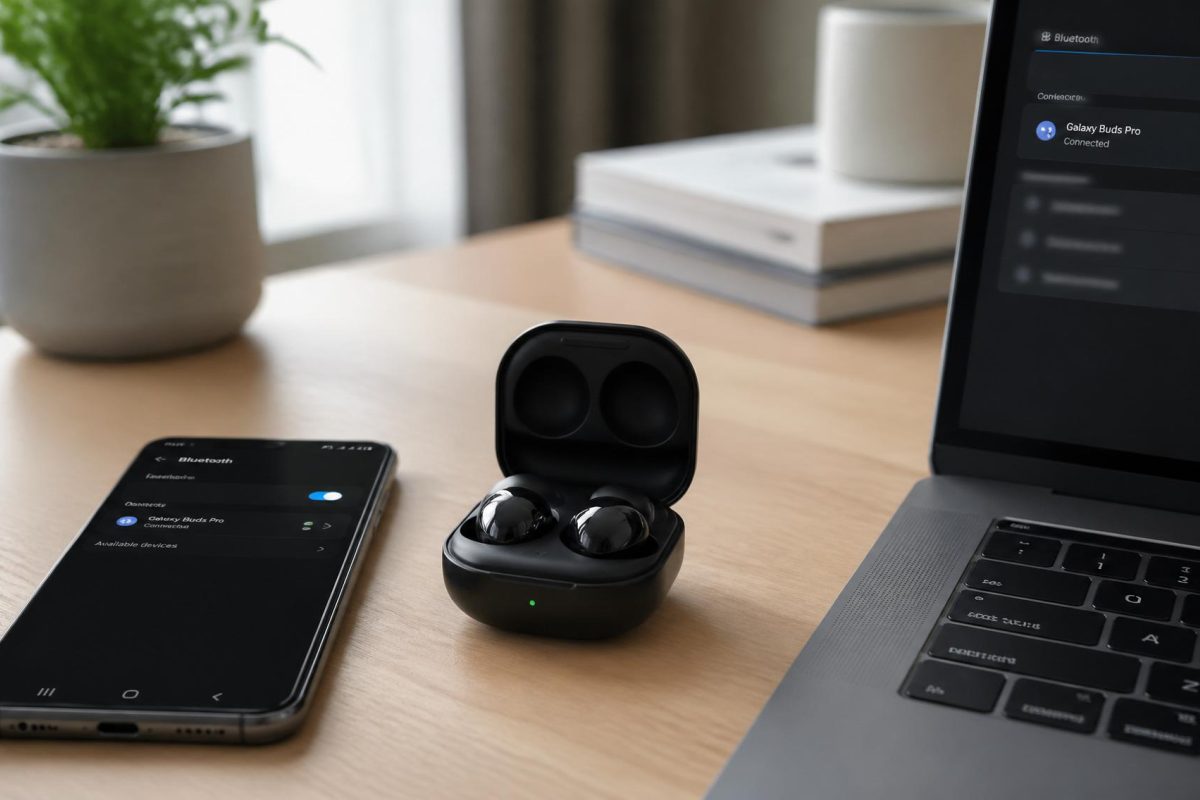
Sur un smartphone Samsung tournant sous One UI 8.0 ou ultérieur, le jumelage ne nécessite plus de télécharger l'application Galaxy Wearable. Il suffit d'ouvrir le boîtier de charge à proximité du téléphone : les écouteurs activent automatiquement le mode d'appairage et une fenêtre contextuelle QuickPair s'affiche à l'écran. Une simple pression sur « Connecter » finalise l'association.
Si les Buds ne se connectent pas dans les trois minutes suivant l'ouverture du boîtier, ils arrêtent de rechercher un appareil. Il faut alors fermer puis rouvrir le boîtier pour relancer le processus. Pour les Galaxy Buds3 et Buds3 Pro, une autre méthode consiste à maintenir le bouton d'appairage du boîtier pendant au moins trois secondes afin de forcer l'entrée en mode de couplage.
Sur les appareils Samsung sous One UI 8, les paramètres avancés des Buds (égaliseur, intensité ANC, contrôle tactile) sont accessibles directement depuis les Paramètres du téléphone ou le panneau de notification rapide, sans application tierce. Pour les versions antérieures de One UI, l'application Galaxy Wearable reste nécessaire pour accéder à l'ensemble des fonctions.
Comment connecter des Samsung Buds à un iPhone ou un iPad ?
Les Galaxy Buds sont compatibles avec les iPhone 7 et modèles ultérieurs via la connexion Bluetooth standard. La connexion se fait manuellement : il faut d'abord activer le mode d'appairage des Buds (bouton sur le boîtier ou maintien prolongé), puis aller dans Réglages > Bluetooth sur l'iPhone et sélectionner les écouteurs dans la liste des appareils détectés.
L'association avec un iPhone reste fonctionnelle pour la lecture audio et la gestion des appels de base. Cependant, plusieurs fonctionnalités avancées sont exclusives à l'écosystème Galaxy : le codec Samsung Seamless Codec Ultra High Quality (SSC UHQ) en 24 bits/96 kHz, les fonctions Galaxy AI (traduction en temps réel, interprète), les gestes de la tête et certaines options d'ANC avancées ne sont pas disponibles sur iOS. Il est donc normal de constater une expérience audio plus limitée sur iPhone par rapport à un smartphone Samsung.
Pour les utilisateurs qui jonglent entre un iPhone et un Android, le mode d'emploi Bluetooth des écouteurs sans fil suit globalement les mêmes étapes d'appairage manuel que celles décrites ici, quel que soit la marque.
Comment connecter des Samsung Buds à un PC Windows ?
Connecter des Galaxy Buds à un ordinateur Windows se fait entièrement via la gestion Bluetooth native de Windows 10 ou 11. La première étape consiste à placer les Buds en mode d'appairage : ouvrir le boîtier et appuyer sur le bouton jusqu'à ce que le voyant LED alterne entre rouge, bleu et vert. Sur Windows, aller dans Paramètres > Bluetooth et appareils > Ajouter un appareil, puis sélectionner les écouteurs dans la liste.
Microsoft propose également une application Galaxy Buds sur le Microsoft Store, compatible avec les modèles Galaxy Buds4 Pro, Buds4, Buds3 FE, Buds Core, Buds3 Pro, Buds3, Buds FE, Buds2 Pro, Buds2, Buds Pro et Buds Live. Cette application Windows permet de surveiller le niveau de batterie, d'ajuster la réduction de bruit active, de configurer les contrôles tactiles et de mettre à jour le firmware directement depuis le PC, sans passer par un smartphone.
Un point de vigilance : si les Buds ont précédemment été associés à un autre appareil, ils rechercheront automatiquement cet appareil en priorité lors de l'ouverture du boîtier. Pour forcer l'appairage à un nouveau PC, il faut d'abord relancer le mode d'appairage manuellement via le bouton du boîtier. Les utilisateurs qui cherchent à gérer la transition entre plusieurs appareils numériques retrouveront ces mêmes principes de réinitialisation Bluetooth lors de changements de smartphones.
Comment connecter des Samsung Buds à un Mac ?
L'appairage sur macOS fonctionne selon le même principe que sur Windows : activer le mode d'appairage des Buds via le bouton du boîtier, puis ouvrir Préférences Système (ou Réglages Système sur macOS Ventura et ultérieur) > Bluetooth, et cliquer sur « Connecter » à côté du nom des écouteurs détectés.
Il n'existe pas d'application Galaxy Wearable officielle pour macOS. Les paramètres avancés des Buds (ANC, EQ, contrôles tactiles) ne sont donc pas accessibles depuis un Mac. La connexion reste limitée à la lecture audio et à la gestion basique des appels via le Bluetooth du système. Pour une expérience complète, il est recommandé de configurer les Buds depuis un smartphone Samsung avant de les connecter au Mac.
Comment passer d'un appareil à l'autre avec les Samsung Buds (Auto Switch) ?
Les Galaxy Buds ne supportent pas nativement le vrai multipoint Bluetooth (connexion simultanée à deux appareils en même temps). Samsung a mis en place un système alternatif appelé Auto Switch (ou connexion transparente), qui détecte automatiquement quel appareil Samsung produit du son et bascule la connexion des Buds vers cet appareil sans intervention manuelle.
Auto Switch fonctionne exclusivement entre appareils Samsung (smartphone, tablette, PC Galaxy Book) sur lesquels l'application Galaxy Wearable est installée et connectée au même compte Samsung. Si vous lisez une vidéo sur votre tablette Galaxy après avoir écouté de la musique sur votre Galaxy S, les Buds basculeront automatiquement vers la tablette dès que la lecture démarre. Ce comportement peut être activé ou désactivé dans l'application Galaxy Wearable sous l'option « Connexion automatique ».
Pour les appareils non-Samsung (iPhone, PC Windows classique, Mac), le passage d'un appareil à l'autre se fait manuellement : déconnecter les Buds de l'appareil actuel, puis les reconnectez sur l'autre depuis ses paramètres Bluetooth. Les Buds mémorisent plusieurs appareils appairés et se reconnectent au dernier appareil connu dès l'ouverture du boîtier. Cela s'applique aussi si vous souhaitez diffuser de l'audio vers d'autres équipements de votre réseau domestique sans recourir à des accessoires supplémentaires.
Que faire si les Samsung Buds ne se connectent pas ?
Plusieurs causes expliquent un échec de connexion. La première est le dépassement du délai de trois minutes en mode d'appairage : il suffit de fermer et rouvrir le boîtier pour relancer la recherche. Si le problème persiste, supprimer les Buds de la liste des appareils Bluetooth sur l'appareil cible, puis recommencer l'appairage depuis zéro résout la majorité des cas.
Une réinitialisation d'usine des Buds efface tous les appairages mémorisés et restaure les paramètres par défaut. Pour la plupart des modèles, cette réinitialisation s'effectue depuis l'application Galaxy Wearable (Paramètres > Réinitialiser). Sans accès à l'application, il est possible de maintenir le bouton tactile des deux écouteurs simultanément pendant environ sept secondes jusqu'à ce que le voyant clignote. Vérifier également que le firmware des Buds est à jour, car certaines mises à jour corrigent des bugs de connectivité connus.
Un conflit peut aussi survenir si les Buds tentent de se reconnecter automatiquement à un ancien appareil enregistré plutôt qu'au nouvel appareil cible. Dans ce cas, accéder à la liste des appareils appairés depuis les paramètres Bluetooth de l'ancien appareil et supprimer manuellement les Buds de cette liste. L'utilisation d'un commutateur réseau ou d'un hub Bluetooth dédié peut parfois créer des interférences à prendre en compte dans les environnements avec beaucoup d'appareils connectés.
Le codec SSC UHQ : qu'est-ce que c'est et sur quels appareils fonctionne-t-il ?
Le Samsung Seamless Codec Ultra High Quality (SSC UHQ) est le codec audio propriétaire de Samsung qui permet de transmettre de l'audio en 24 bits à 96 kHz via Bluetooth, approchant ainsi une qualité Hi-Fi sans fil. Ce codec est disponible sur les Galaxy Buds3 Pro, Buds4 Pro et Buds4 lors d'une connexion avec un smartphone Galaxy compatible.
Les appareils compatibles SSC UHQ incluent les séries Galaxy S23, S24, S25, S26, Z Fold5/6/7, Z Flip5/6/7, Tab S9, S10 et S11 sous One UI 6.1.1 ou ultérieur. Sur les appareils tournant sous One UI 8.0, l'activation du SSC UHQ se fait directement dans les paramètres du téléphone, sans passer par l'application Galaxy Wearable. Sur les iPhones, PC Windows et Mac, ce codec ne fonctionne pas : la connexion se fait avec les codecs standards SBC ou AAC, avec une qualité audio moindre.
Questions fréquentes sur les Samsung Buds
Comment mettre des Samsung Buds en mode appairage ?
Pour la plupart des modèles Galaxy Buds, il suffit d'ouvrir le boîtier de charge à proximité d'un appareil Samsung compatible pour que le mode d'appairage s'active automatiquement. Pour les Galaxy Buds3, maintenez le bouton situé sur le boîtier pendant au moins trois secondes jusqu'à ce que le voyant LED alterne entre rouge, bleu et vert, signalant que les écouteurs sont prêts à être associés à un nouvel appareil.
Peut-on connecter des Samsung Buds à plusieurs appareils en même temps ?
Les Galaxy Buds ne supportent pas le vrai multipoint (connexion simultanée à deux appareils). Samsung propose à la place la fonction Auto Switch, qui bascule automatiquement la connexion vers l'appareil Samsung actif sur lequel l'application Galaxy Wearable est installée. Sur des appareils non-Samsung, le passage d'un appareil à l'autre reste manuel depuis les paramètres Bluetooth.
Les Samsung Buds fonctionnent-ils avec un iPhone ?
Oui, les Galaxy Buds sont compatibles avec les iPhone 7 et modèles plus récents via Bluetooth standard. La lecture audio et la gestion des appels de base fonctionnent normalement. En revanche, les fonctions Galaxy AI, le codec SSC UHQ, les gestes de la tête et certaines options de réduction de bruit active avancées ne sont disponibles que sur les smartphones Samsung Galaxy.
Faut-il l'application Galaxy Wearable pour connecter des Samsung Buds ?
Sur les smartphones Samsung sous One UI 8.0 ou ultérieur, l'application Galaxy Wearable n'est plus obligatoire pour le jumelage initial : une fenêtre contextuelle apparaît automatiquement à l'ouverture du boîtier. Elle reste cependant utile pour accéder aux réglages avancés (EQ, intensité ANC, contrôles tactiles). Sur Android non-Samsung et PC Windows, l'application reste nécessaire pour utiliser l'ensemble des fonctionnalités.
Comment connecter des Samsung Buds à un PC Windows ?
Activez le mode d'appairage des Buds via le bouton du boîtier jusqu'au clignotement rouge/bleu/vert de la LED. Sur Windows, ouvrez Paramètres > Bluetooth et appareils > Ajouter un appareil, puis sélectionnez les Buds dans la liste. L'application Galaxy Buds disponible sur le Microsoft Store permet ensuite de gérer la batterie, les mises à jour de firmware et les options ANC directement depuis le PC.
Pourquoi mes Samsung Buds ne se connectent-ils plus ?
La cause la plus fréquente est un conflit avec un ancien appairage : les Buds tentent de se reconnecter à un appareil précédemment mémorisé. Supprimez les Buds de la liste Bluetooth de tous les anciens appareils, fermez et rouvrez le boîtier pour relancer le mode d'appairage, puis reconnectez-les. Si le problème persiste, réinitialisez les Buds depuis l'application Galaxy Wearable ou en maintenant les commandes tactiles des deux écouteurs simultanément pendant sept secondes.
Quelle est l'autonomie des Galaxy Buds4 Pro ?
Les Galaxy Buds4 Pro offrent environ 6 heures d'écoute en continu avec la réduction de bruit active activée, et jusqu'à 26 heures au total en comptant les recharges permises par le boîtier. Ces chiffres sont identiques à ceux des Galaxy Buds3 Pro, selon les données de Samsung. L'autonomie varie selon le volume d'écoute, l'intensité de l'ANC et le codec audio utilisé.
Comment activer l'Auto Switch sur les Samsung Buds ?
L'Auto Switch se configure dans l'application Galaxy Wearable, sous la section dédiée à la connexion des écouteurs. Cette fonction est disponible uniquement entre appareils Samsung sur lesquels l'application est installée et qui partagent le même compte Samsung. Une fois activée, les Buds basculent automatiquement vers l'appareil Samsung qui commence à lire du son, sans manipulation manuelle.
Ce qu'il faut retenir pour connecter vos Samsung Buds
Connecter des Samsung Buds varie significativement selon l'appareil cible. Sur un Samsung Galaxy sous One UI 8, le jumelage est instantané et sans application. Sur iPhone, PC ou Mac, une association Bluetooth manuelle suffit, au prix de fonctionnalités avancées absentes. La fonction Auto Switch facilite le passage entre plusieurs appareils Samsung, mais ne remplace pas un vrai multipoint. En cas de problème, fermer et rouvrir le boîtier ou supprimer l'ancien appairage suffit généralement à rétablir la connexion.